

まちゃおです。
今回は、一人でお送りいたします。
この「いっちー&まちゃお」のブログに事件が…
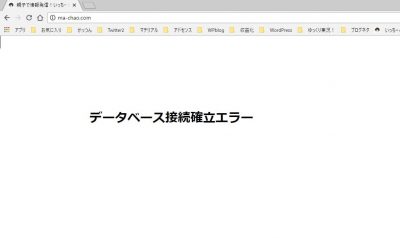
「せっかく書いたブログが突然消えた…!」

「せっかく書いたブログが真っ白になって消えてしまった…」
「データベース接続確立エラーって何?どうすればいいの?」
「データベース接続確立エラーって何?どうすればいいの?」
100記事ほど書き溜めた大切なブログが突然アクセス不能になると、頭が真っ白になりますよね。実は私も全く同じ経験をして、「ブログが終わった…」と絶望を味わいました。
今回は、私が実際に直面したトラブルと、初心者の方向けに「エラーの原因」を復旧できる具体的な対処法をわかりやすく解説したいと思います。
しかし、安心してください。サーバー内のデータが消えていなければ、高確率で元通りに修復できます!
今回は、私が実際にブログを復活させた実体験をもとに、専門知識がない初心者の方でも迷わず実践できる修正手順をわかりやすく解説します。
1. そもそも「データベース接続確立エラー」の原因とは?
このエラーを一言でいうと、「サーバー(画像の保管庫)」と「データベース(文章の保管庫)」が、うまくおしゃべりできなくなっている状態です。
WordPressのブログは、以下の2つの要素がカチッと正しくつながることで表示されています。
- データベース(MySQL): 記事のテキストデータが保管されている場所
- サーバー: 画像、プラグイン、デザインテーマなどが保管されている場所
この2つを繋ぐための「4つの合言葉」が設定されているのですが、設定を変更した際などに合言葉がズレてしまうと、システムが「繋げない!」とエラーを出してしまいます。
エラーを起こす「4つの合言葉」
- データベース名
- データベースのユーザー名
- データベースのパスワード
- データベースのホスト名
つまり、サーバー側とデータベース側で、この4つの情報を完全に一致させてあげればエラーは解消します!
⚠️ 作業前の超重要注意!
焦ってサーバーの設定を闇雲にいじると、本当にデータが消えてしまうリスクがあります。作業を始める前に、現在の状態を必ずそのまま保存(バックアップ)しておく癖をつけましょう。
2. 準備編:修復に必要な2つのツール
作業を始める前に、サーバーの中身を書き換えるための準備をします。どちらも無料で使える定番ツールです。
① FTPソフト(例:WinSCP や FileZilla)
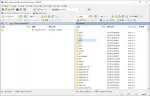
サーバーの中にあるファイルを、自分のパソコンにダウンロードしたりアップロードしたりするための「架け橋」となるソフトです。
今回はWindowsで定番の『WinSCP』などを使用します。
今回はWindowsで定番の『WinSCP』などを使用します。
② テキストエディタ(例:TeraPad や Notepad++)
サーバーからダウンロードしたプログラムファイルを編集するためのソフトです。
パソコン標準の「メモ帳」を使うと、目に見えない余計なコードが入ってバグの原因になるため、必ずプログラミング対応の無料テキストエディタを使いましょう。
パソコン標準の「メモ帳」を使うと、目に見えない余計なコードが入ってバグの原因になるため、必ずプログラミング対応の無料テキストエディタを使いましょう。


3. 実践編:wp-config.phpの情報を一致させる手順
それでは、実際に私が修復した手順をステップ順に解説します。
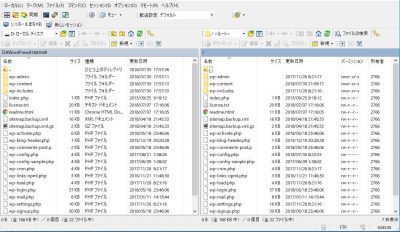
ステップ1:FTPソフトで「wp-config.php」をダウンロードする
- FTPソフトを起動し、ご自身のレンタルサーバーに接続します。
- ブログのデータが入っているフォルダ(公開フォルダ)を開きます。
- 中にある「wp-config.php」というファイルを探します。
- そのファイルを、パソコンのデスクトップ等へドラッグ&ドロップしてダウンロードします。
ステップ2:ファイルを開いて「4つの合言葉」を確認する
ダウンロードした「wp-config.php」をテキストエディタで開くと、以下のような英語の文字列が並んでいる箇所があります。
php
/** WordPress のためのデータベース名 */
define('DB_NAME', '★ここをチェック');

/** MySQL データベースのユーザー名 */
define('DB_USER', '★ここをチェック');

/** MySQL データベースのパスワード */
define('DB_PASSWORD', '★ここをチェック');

/** MySQL のホスト名 */
define('DB_HOST', '★ここをチェック');
コードは注意してご使用ください。
ステップ3:レンタルサーバーの管理画面と見比べる
- お使いのレンタルサーバー(Xserver、ConoHa WINGなど)の管理画面にログインします。
- 「データベース設定」や「MySQL設定」のページを開きます。
- 画面に表示されている「データベース名」「ユーザー名」「パスワード」「ホスト名」を、先ほど開いた「wp-config.php」の文字列と1つずつ見比べます。
ステップ4:違っている部分を修正して上書き保存する
もしサーバー側の表記と1文字でも違っている部分があれば、サーバー側の情報に合わせて「wp-config.php」を書き換えます。
修正が終わったら、ファイルを上書き保存(保存)してください。
ステップ5:修正したファイルをサーバーに戻す
- FTPソフトで、再びサーバーの元の場所を開きます。
- 今上書き保存したパソコン側の「wp-config.php」を、サーバー側へドラッグ&ドロップして上書きアップロードします。
4. まとめ:無事にブログが復活!
ファイルをアップロードした後、恐る恐る自分のブログにアクセスしてみると……見事に元の状態でブログが表示されました!
原因は、バックアップ作業の際に私がパスワードや設定を少し触ってしまい、情報が不一致を起こしていたことでした。
データベース側のデータそのものが壊れていなければ、このように「合言葉を合わせるだけ」できれいに元通りになります。
万が一のトラブルの際、焦ってデータを消してしまわないためにも、定期的な自動バックアップ設定は必ず行っておきましょう。
同じエラーで頭を抱えている方の参考になれば幸いです!
参考にならなかった場合はこちらで解決してください

最後まで読んで頂き、ありがとう御座いました。
今回は、これで終了です。
次回の更新時も、よろしくお願いします。
いっちー&まちゃおでした。
この記事が良いと思えたらポッチと応援してね!
今後の励みになりますので、よろしくお願いします。