
WordPress(ワードプレス)をアップデートしたら、記事の編集画面がガラリと変わって驚いていませんか?
結論から言うと、公式プラグイン「Classic Editor(クラシックエディター)」を入れるだけで、いつでも見慣れた元の編集画面に一瞬で戻せます。

こんにちは!
親子で世の中の気になる情報や疑問を追求している、いっちー&まちゃおです。
今回は、大人気テーマ「Cocoon(コクーン)」環境での設定手順や、2026年最新の注意点をわかりやすく解説します。
1. WordPressの編集画面を元の古い画面に戻す手順
公式プラグイン「Classic Editor」の導入ステップ
まずは、最も簡単で確実な方法をご紹介します。
WordPressが提供している無料プラグインを導入しましょう。
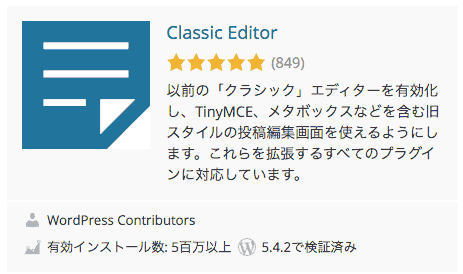
手順は以下の4ステップです。
-
- 管理画面の左メニューから「プラグイン」>「新規追加」を開く
- 検索窓に「Classic Editor」と入力する
- 該当プラグインの「今すぐインストール」を押し、次に「有効化」をクリックする
- 「設定」>「投稿設定」で「クラシックエディター」にチェックを入れて保存する
これだけで、一瞬にして以前の使い慣れた画面が復活します。
プラグインを使わずに元の画面風にする裏ワザ
「プラグインをこれ以上増やしたくない」という方も安心してください。
新しい編集画面(ブロックエディター)の中に、古い画面を呼び出す機能があります。
新しい編集画面(ブロックエディター)の中に、古い画面を呼び出す機能があります。
新しい画面で「+」ボタンを押し、検索窓に「クラシック」と入力してください。
出現した「クラシックブロック」を画面に挿入します。
出現した「クラシックブロック」を画面に挿入します。
このブロックの中だけは、以前のクラシックエディターと全く同じ操作感で記事が書けます。
2. 大人気テーマ「Cocoon」で旧エディターを使うメリットと注意点
当サイトでは、デザインをシンプルで高機能な無料テーマ「Cocoon」に変更しました。
Cocoon環境で古いエディターを使う際のポイントを解説します。
Cocoon環境で古いエディターを使う際のポイントを解説します。
便利な「Cocoon設定」のボタンがそのまま使える
Cocoonには、文字を装飾する独自のボタンが豊富に用意されています。
クラシックエディターを有効化しても、この便利機能は消えません。
クラシックエディターを有効化しても、この便利機能は消えません。
画面上部に「吹き出し」や「マーカー」のボタンがそのまま表示されます。
以前と変わらない快適さで、どんどん記事を装飾することが可能です。
以前と変わらない快適さで、どんどん記事を装飾することが可能です。
【注意】Cocoonの最新機能はブロックエディターが主役
ただし、1点だけ知っておくべき注意点があります。
2026年現在、Cocoonの新しい便利機能は、ブロックエディター向けに開発されています。
2026年現在、Cocoonの新しい便利機能は、ブロックエディター向けに開発されています。
クラシックエディターのままだと、一部の最新デザインパーツが使えないケースが出てきます。
互換性のトラブルを防ぐためにも、テーマのアップデートはこまめに行いましょう。
💡【提案】
「実際に当サイトをCocoonに変更した際、クラシックエディターを入れたままでも過去記事のデザインは崩れませんでした。しかし、Cocoonが新しくリリースした『2026年版おしゃれ見出しブロック』などは、古いエディター画面では呼び出せないという現実にも直面しました。まずは古い画面で執筆スピードを維持しつつ、少しずつ新しい画面に慣れていくのが一番ストレスがないと感じています。」
3.【2026年最新】Classic Editorはいつまで安全に使える?
「古いエディターはいつまで使えるの?」と不安に思う方も多いはずです。
結論から言うと、2026年現在も公式サポートは継続されており、安全に使えます。
サポート終了が何度も延長されている理由
当初、このプラグインは「2021年末で終了」と発表されていました。
しかし、世界中のユーザーから「戻してほしい」という声が殺到します。
しかし、世界中のユーザーから「戻してほしい」という声が殺到します。
結果として、WordPress公式は方針を何度も変更しました。
現在は「必要とされる限り、いつでも使えるように保守する」と明言されています。
2026年現在のセキュリティとリスク
セキュリティ面に関しては、定期的にアップデートが行われているため安全です。
ただし、これは「不具合を直すだけ」の最低限のメンテナンスに過ぎません。
ただし、これは「不具合を直すだけ」の最低限のメンテナンスに過ぎません。
最新のプラグインを新しく追加した際、古いエディターと衝突して画面がバグるリスクは年々高まっています。
長期的な運用を見据えると、少しずつ新しい画面に慣れていくのが賢明です。
4.どっちを選ぶ?2つの編集画面のメリット・デメリット比較
あなたの目的に合わせて、どちらのエディターを使うべきか表にまとめました。
| 項目 | 旧エディター(Classic Editor) | 新エディター(Gutenberg) |
|---|---|---|
| 操作感 | テキスト入力中心で、これまでの慣れた操作ができる | 「ブロック」という塊を並べて視覚的に作る |
| 最大のメリット | 執筆スピードが落ちない。過去記事が崩れない | スマホで見やすい高速なページがノンコードで作れる |
| 最大のデメリット | 新しいテーマやプラグインの機能が使えない | 最初の操作に慣れるまで少し時間がかかる |
| 2026年のSEO評価 | 基本的な評価は変わらないが、表示速度面でやや不利 | Googleが重視するページ反応速度(INP)に完全最適化 |
まとめ:まずはClassic Editorでストレスを無くそう!
WordPressの新しい編集画面が使いにくいときは、無理をする必要はありません。
まずは公式プラグイン「Classic Editor」を導入し、元の書きやすい環境を取り戻しましょう。
まずは公式プラグイン「Classic Editor」を導入し、元の書きやすい環境を取り戻しましょう。
執筆のストレスを無くすことが、ブログを長く続けるための一番の近道です。
Cocoonの素晴らしい機能を活かしながら、楽しく記事を更新していきましょう!
Cocoonの素晴らしい機能を活かしながら、楽しく記事を更新していきましょう!
今回も最後まで読んでいただき、ありがとうございました。
次回の更新時も、よろしくお願いします。
いっちー&まちゃおでした。
この記事が良いと思えたらポッチと応援してね!
今後の励みになりますので、よろしくお願いします。